
伝えるのは、いつやるかだけ
STEP 2 の会話の続きに、そのまま送ってください。
いま固めた作業を、スケジュール(予約)機能を使って、毎朝決まった時間に実行するように設定してください。何時にするかは、設定する前に私に質問してください。結果は、作業フォルダに保存できる場合は、毎回「今日の結果.md」という名前で保存してください。前の日のものは上書きして構いません。フォルダに保存できない場合は、結果をこのチャットに出してください。設定できたら、その場で1回動かしてください。
補足 時間を聞かれたら、自分がふだんパソコンを開いている時間帯を答えてください。Claude Code でも Codex でも ChatGPT でも、このまま貼って大丈夫です。
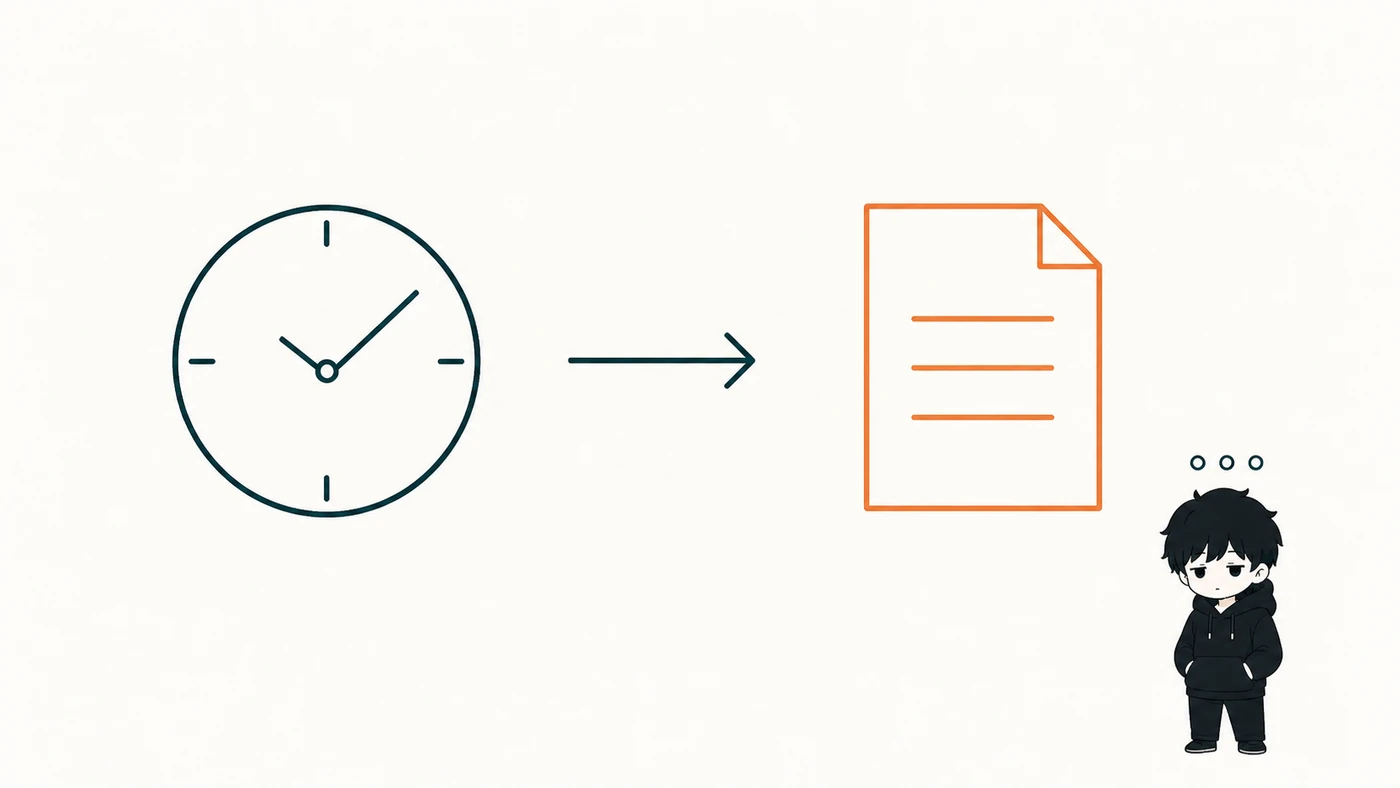
入ったかどうかは、翌朝を待たずに確かめられます。「いま入っている予約を一覧で出して」と聞いて、さっき頼んだものが並んでいれば大丈夫です。Claude Code ならサイドバーの「Scheduled」の一覧、ChatGPT ならスケジュールの画面にも並びます。
動かない朝は、だいたい理由が同じ
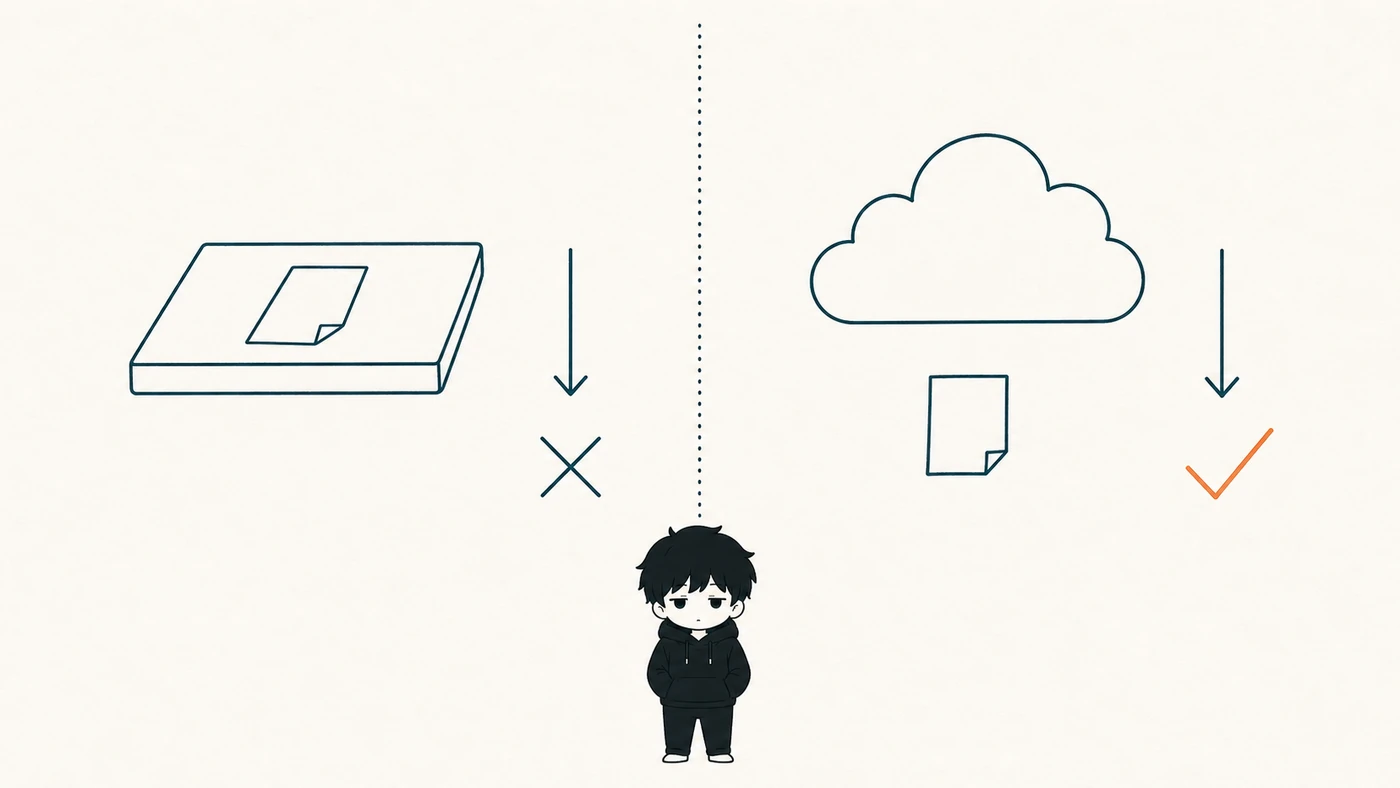
手元のパソコンで動かす予約は、アプリが開いていて、パソコンが起きているときだけ動きます。アプリを閉じていたり、スリープに入っていたりすると、その回は飛ばされます。ノートパソコンの蓋を閉じるのもスリープ扱いなので、時間は自分がパソコンを開いている時間帯に合わせるのが現実的です。寝過ごした回は、あとでパソコンを開いたときに1回だけまとめて動くので、朝9時の予約が夜に走っていたら、それです。
もう1つが、Claude Code の予約で起きる許可待ちで止まるパターン。途中で「これをしていいですか」と聞いたまま、朝まで誰にも答えてもらえずに止まっています。Codex や ChatGPT の予約は途中で許可を聞かずに動くので、こちらは Claude Code の人向けの話です。
- 予約を入れたら、その場で1回動かしてもらう
- 途中で許可を聞かれたら、何をしようとしているかを読んで、この作業に要る物だけ「常に許可」を選ぶ
- 最後まで通ったら、次からは同じ作業を聞かずに進めてくれる
止めたくなったら「毎朝の予約、止めておいて」で止まります。ChatGPT の Web で作った予約は、手元のアプリが無くても動きます。
本格的な完全自動化なら、Grok Bot
このコースはここまでで十分なんですけど、慣れてきて「もっと丸ごと任せたい」となったときのために、1つだけ紹介させてください。僕がおすすめしているのが Grok Bot です。
Grok Bot は、役割を決めた Bot ごとにクラウドの上の自分専用のパソコンを持っていて、そこで作業してくれます。なので、こちらのパソコンを閉じていても止まらないし、一度役割を決めておけば、代わりに働いてくれる社員みたいに全部やってくれる。とても使いやすくて、スマホのアプリからできる範囲がすごく広いのも気に入っています。ただ、Grok Bot は有料プランに入っていないと使えないので、そこだけ気をつけてください。
朝には、もう終わっている
最初は毎日の作業に追われていたのが、いまは中身を自分で固めた作業が、決まった時間に勝手に終わって、置いてある状態になっています。自分がやるのは、届いた物を見て使うかどうか決めることだけです。
自分が動かなくても、朝には終わっている。この感覚が、自動化の入り口です。
ここでAIエージェント編はおしまいです。次のフェーズでは、任せる側から、自分の道具を作る側に回ります。そこから先は、順に開いていきます。