
運ぶ作業を、終わらせに来ました
チャットで答えをもらって、コピーして、貼って、保存して。その運ぶ作業を、自分のパソコンの中でまとめてやってもらうのがClaude Codeです。正直に言うと、僕はこれが頂点だと思っています。こちらの言い方が途中までしか言えていない依頼でも、何をしたいのかを汲んで、抜けているところを埋めてから動いてくれるので。
「Codex入門」と同じ形にしてあります。どちらか片方だけで大丈夫です。
先に言っておくと、無料では動きません
Claude Codeは、有料のプランに入っていないと画面そのものが開きません。
少しだけ試せる枠もないので、ここが唯一の弱点です。入るなら、いちばん下の有料プランで十分で、足りなくなってから上げれば間に合います。金額と条件は変わるので、申し込む画面に出ているものを確かめてください。
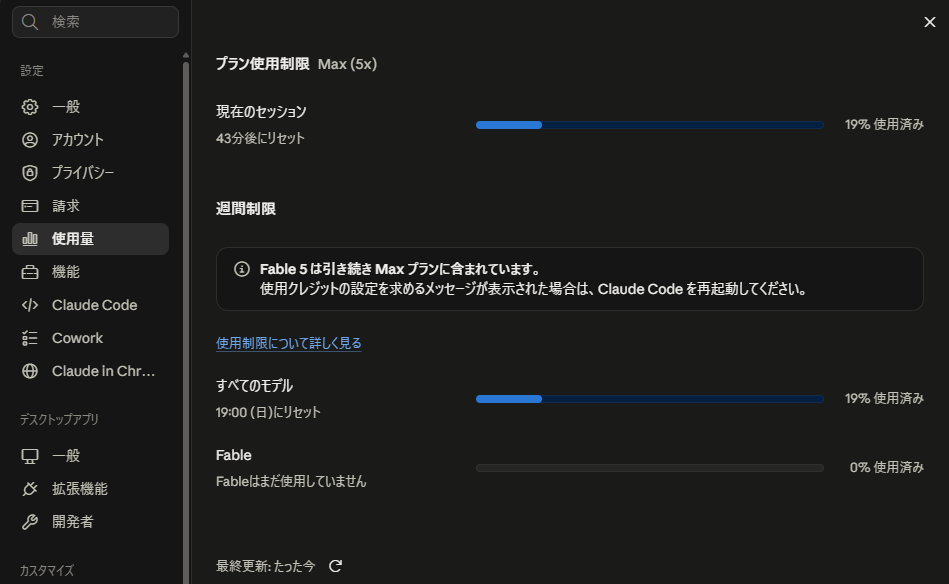
- Claudeを開いて、左下の自分の名前から設定へ進む
- 左のメニューから「使用量」を開く
- いちばん上に、入っているプランの名前が出ています
アプリを入れる(Windowsの人はGitも)
Claude CodeはClaudeのデスクトップアプリの中に入っているので、アプリを入れてある人は追加で入れるものはありません。まだの人は、下からアプリを入れてください。
Mac の人は Mac 用、Windows の人は Windows 用を選んでください。
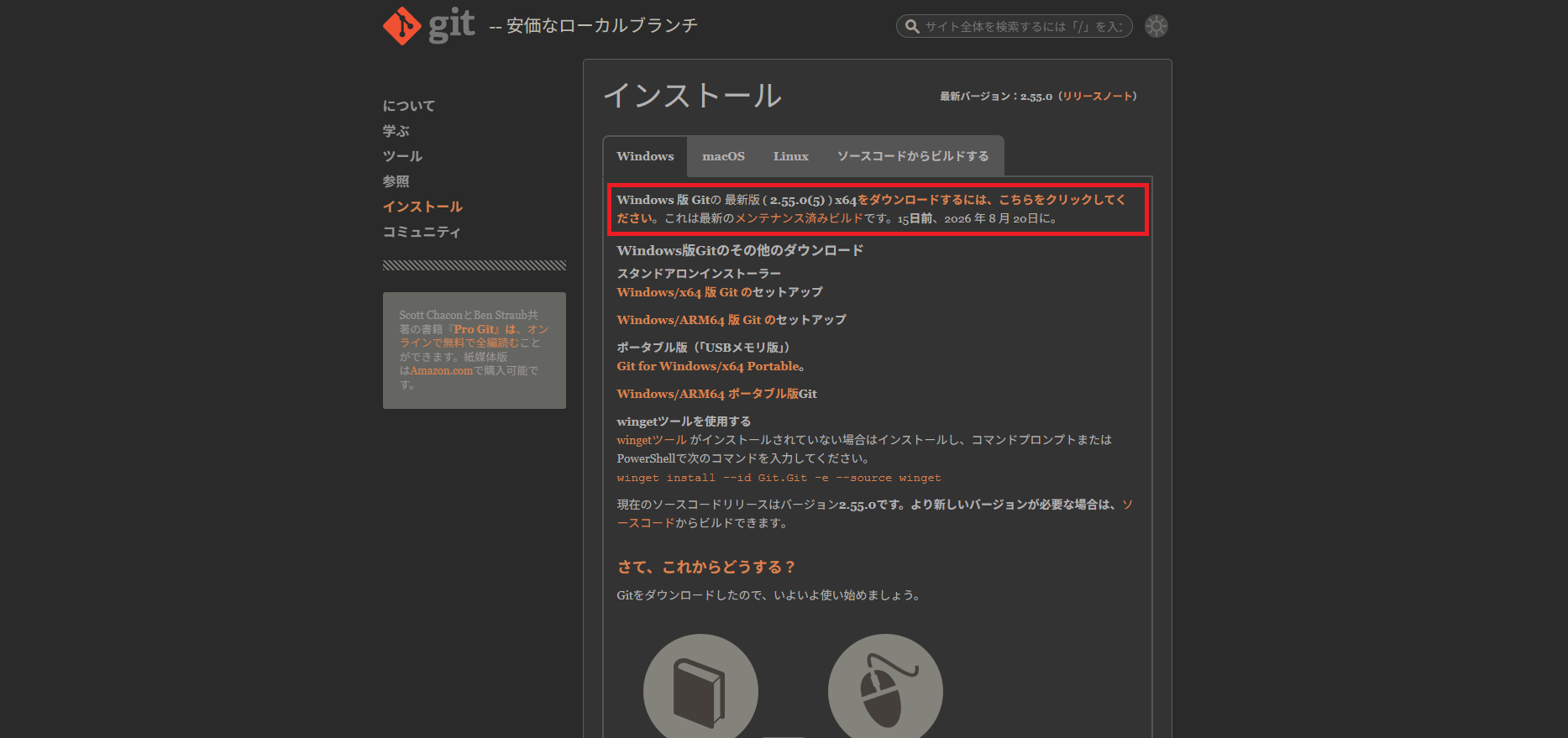
Windowsの人は、Gitというものも入れておくと引っかかりにくくなります。ファイルの変更を記録しておく道具で、Claude Codeが裏で使うので、置いてあるだけでいいです。入れなくても始められますが、入れておいたほうが途中で止まりにくいので。
開いたページの、いちばん上の「Click here to download」からダウンロードできます。設定の画面は全部そのまま「次へ」で大丈夫です。
Macの人は、たいてい最初から入っているので何もしなくて大丈夫です。入れ終わったら、Claudeのアプリを一度閉じて開き直してください。
Codeに切り替える
アプリの上のほうに、Chat・Cowork・Code の切り替えが並んでいます。CodeがClaude Codeです。アプリの版によって並んでいる数や場所が違いますが、Codeを押すのは同じです。
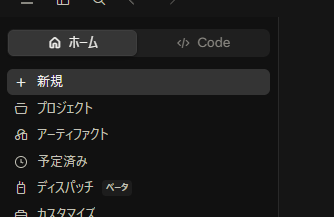
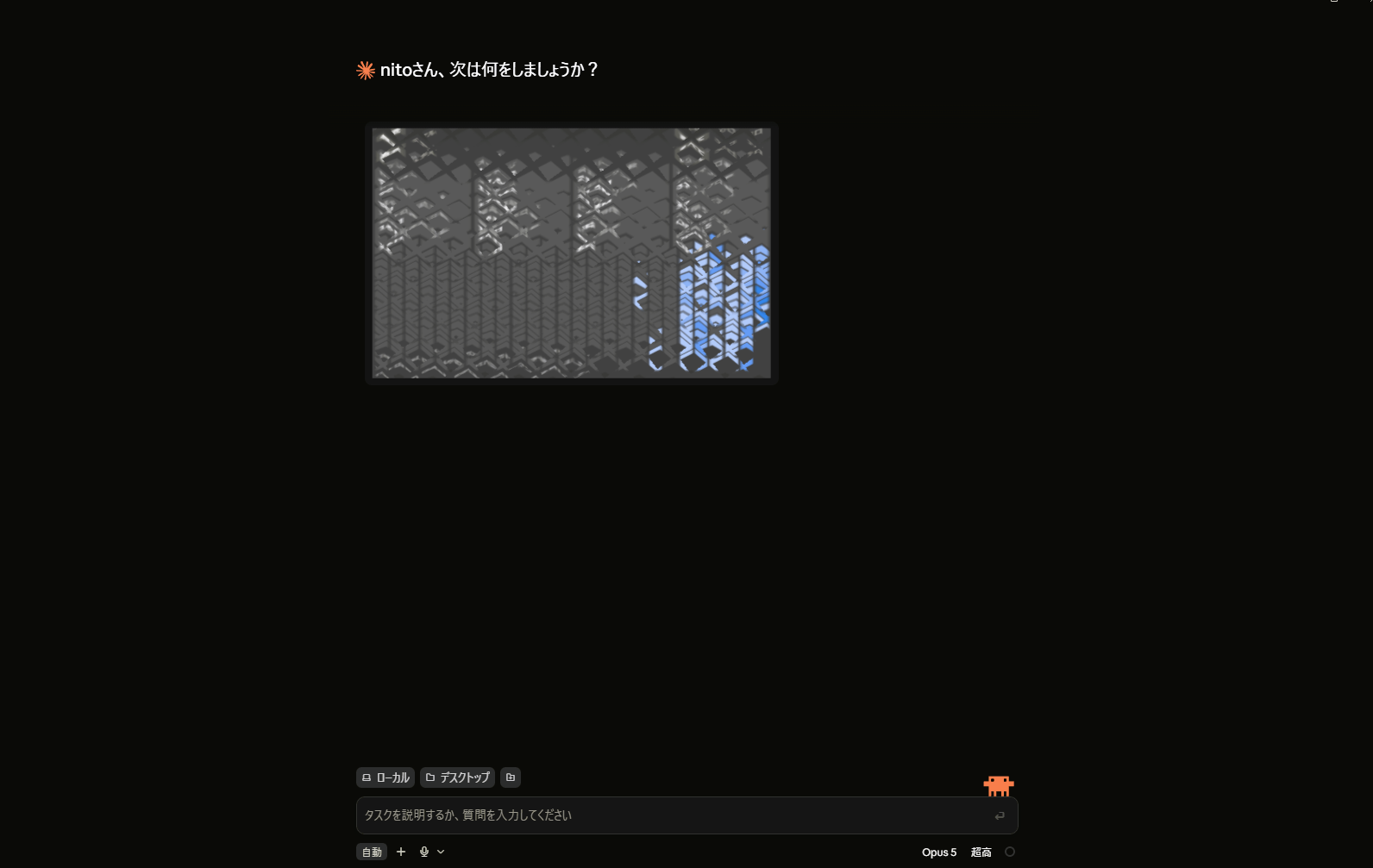
押して、どこで作業するかを聞かれる画面になれば成功です。
使用量の画面だけ、読めるようにしておく
有料プランに入ると、だいたい5時間ごとに使える量の枠が付いてきて、使い切ったら次のリセットまで待つ形になります。それとは別に1週間ぶんの上限もあって、さっきの使用量の画面に、両方の目盛りとリセットまでの時間が出ています。
設定には「使用クレジット」という欄と購入のボタンもあって、これを買わないと使えないの?と手が止まる人が多いんですが、これは枠を使い切ったあとも待たずに続けたい人向けの追加料金なので、買わなくて大丈夫です。残りが減ったら自動で買い足す設定も付いているので、オフになっているのを確かめて、オフのままにしておいてください。
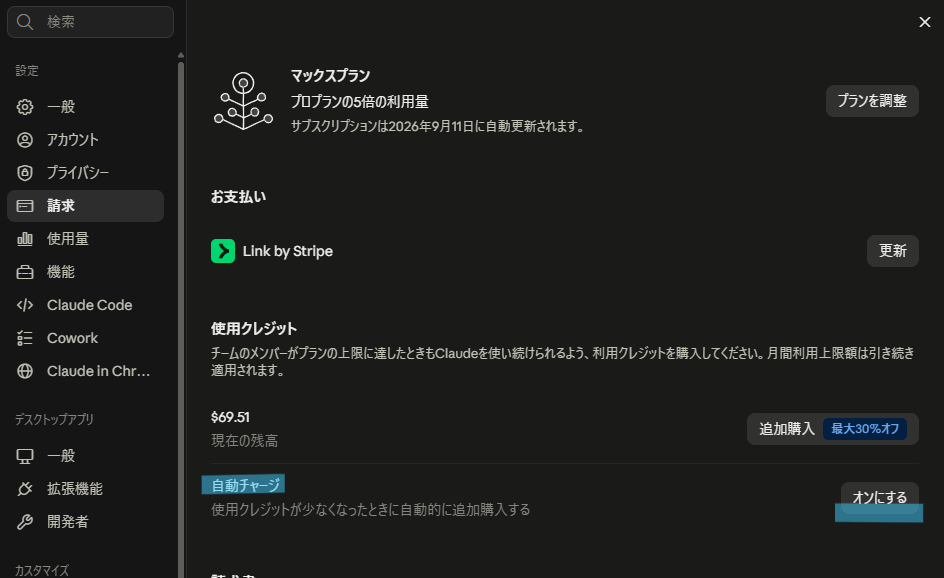
サブスクに入っていれば、それだけで使えます。自動チャージがオフなら、枠を使い切った時点でただ止まるだけなので、気づかないうちにお金が増えることはありません。
Code を押したのに、アップグレードの案内が出て先に進めない
有料プランに入っていない状態です。プランを変えた直後は反映が遅れることがあるので、そのときは一度アプリを閉じて開き直すと通ります。