運ぶ作業を、終わらせに来ました
チャットで答えをもらって、コピーして、貼って、保存して。その運ぶ作業を、自分のパソコンの中でまとめてやってもらうのがCodexです。このコースでは、開いて、場所を渡して、1つ任せるところまで進みます。
「Claude Code入門」と同じ形にしてあります。どちらか片方だけで大丈夫です。
無料でも触れる。ただ、任せるなら上のプラン
Codexは無料でも触れますが、作業を任せる使い方なら上のプランからです。
無料のプランでも、Codexの画面は開けます。じゃあ無料のままでいいじゃん、と思いますよね。ただ使える量がかなり控えめで、何工程も自分で進むエージェントの使い方だと、1回の依頼でその枠をまとめて使うので、途中で止まりやすいんですよね。
僕も最初は無料のまま粘ろうとして、途中で止まって、結局そのぶん時間を使いました。ここは先に決めてしまったほうが早いです。1か月無料の案内が出ている人は、それを使えばすぐ始められます。
- ChatGPTを開く
- 左下の自分の名前から、設定を開く
- アカウントの欄に、いま入っているプランの名前が出ています
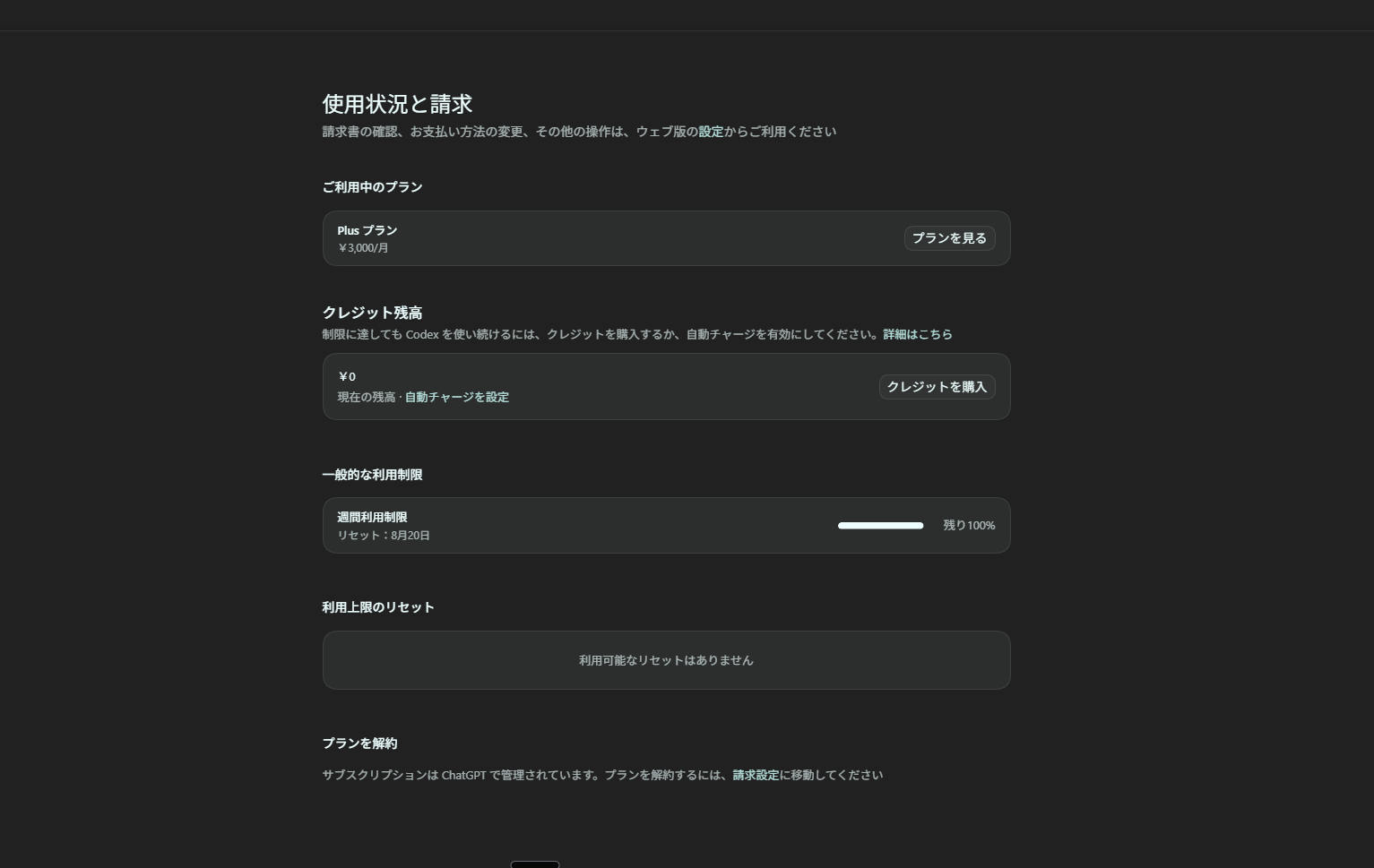
金額と条件は変わるので、申し込む画面に出ているものを確かめてください。アカウントは増やさなくて大丈夫です。ChatGPTのログインが、そのままCodexのログインになります。
アプリで、Codexに切り替える
CodexはChatGPTと同じデスクトップアプリの中にあります。ChatGPTのアプリを入れてある人は、入れ直さなくて大丈夫です。
Codexの公式ページです。アプリをまだ入れていない人は、ここから自分のパソコン向けのものを選んでください。
- アプリを開いて、ChatGPTのアカウントでログインする
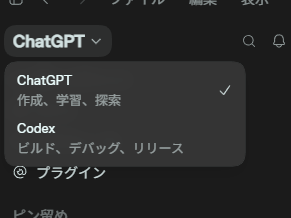
- 画面の左上の「ChatGPT」の文字を押す。ChatGPT と Codex の切り替えが出てきます
- Codex を選ぶ。左上の文字が「Codex」に変われば切り替わっています
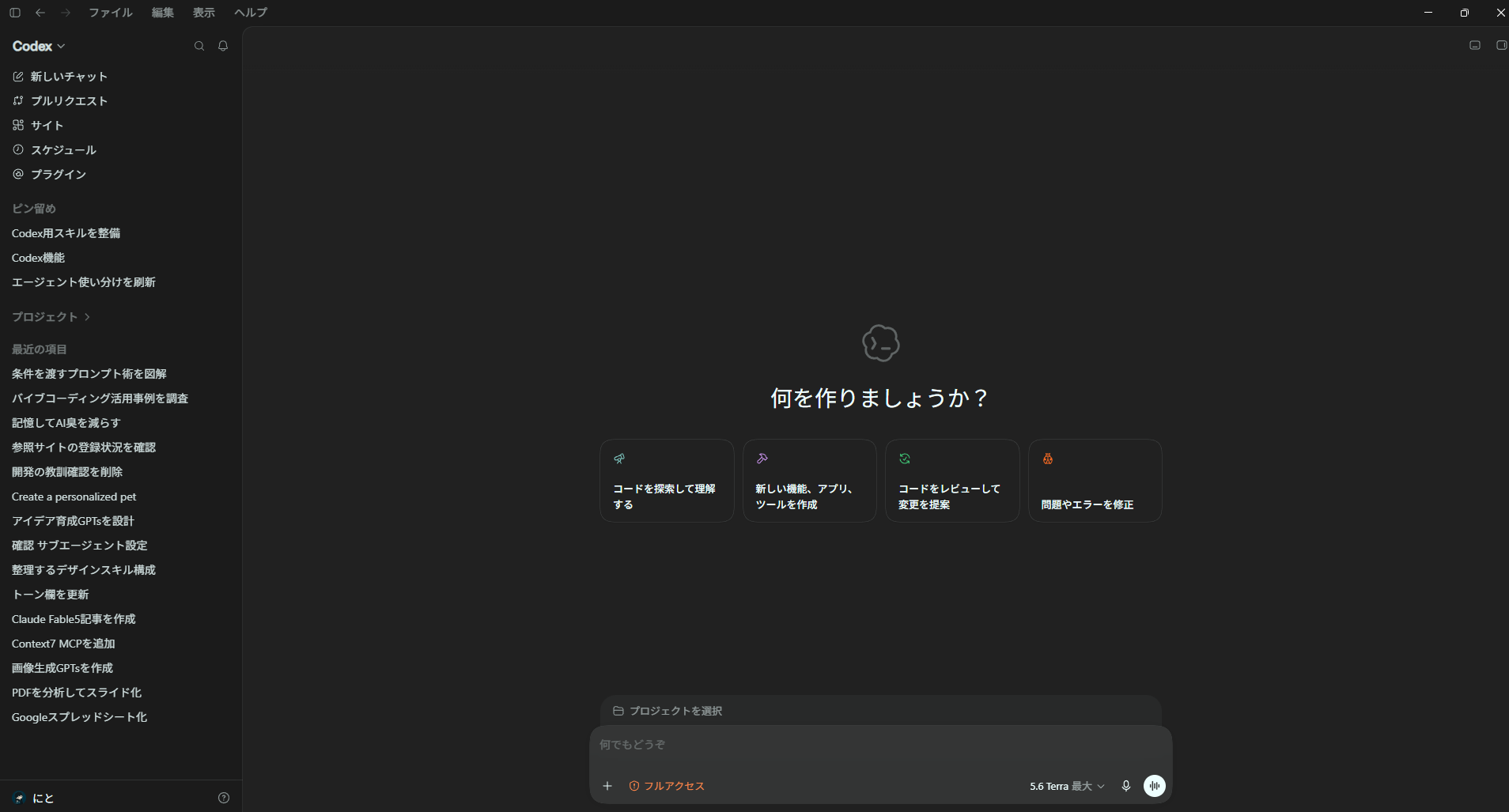
切り替えて、真ん中に「何を作りましょうか?」と出て、その下にカードが並んでいれば成功です。カードは押さなくていいです。
開いたら、自動チャージを切る
もう1つだけ、先にやっておきます。クレジット残高の自動チャージ、つまり残高が減った時にこちらの確認なしで買い足してくれる設定を、オフにしてください。設定の「使用状況と請求」のところに、クレジット残高と自動チャージのスイッチがあります。

エージェントは1回頼むと裏で何工程も動くので、思っていたより早く残高が減ることがあって、そこに自動チャージが乗っていると、減る、買う、また減る、がこちらの見ていないところで回り続けます。僕は新しく道具を入れたら、まずここを見に行きます。
止まるのは、いちばん安全な失敗の仕方です。オフにしておけば、残高が尽きた時点でただ止まるだけで済みます。
Codexという文字が、どこにも見当たらない
アプリが古いままだと出てこないことがあります。一度閉じて開き直すか、公式のページから最新のものを入れ直してください。それでも出ない時は、設定でプランを確かめてみてください。