
結局、押しているのは自分
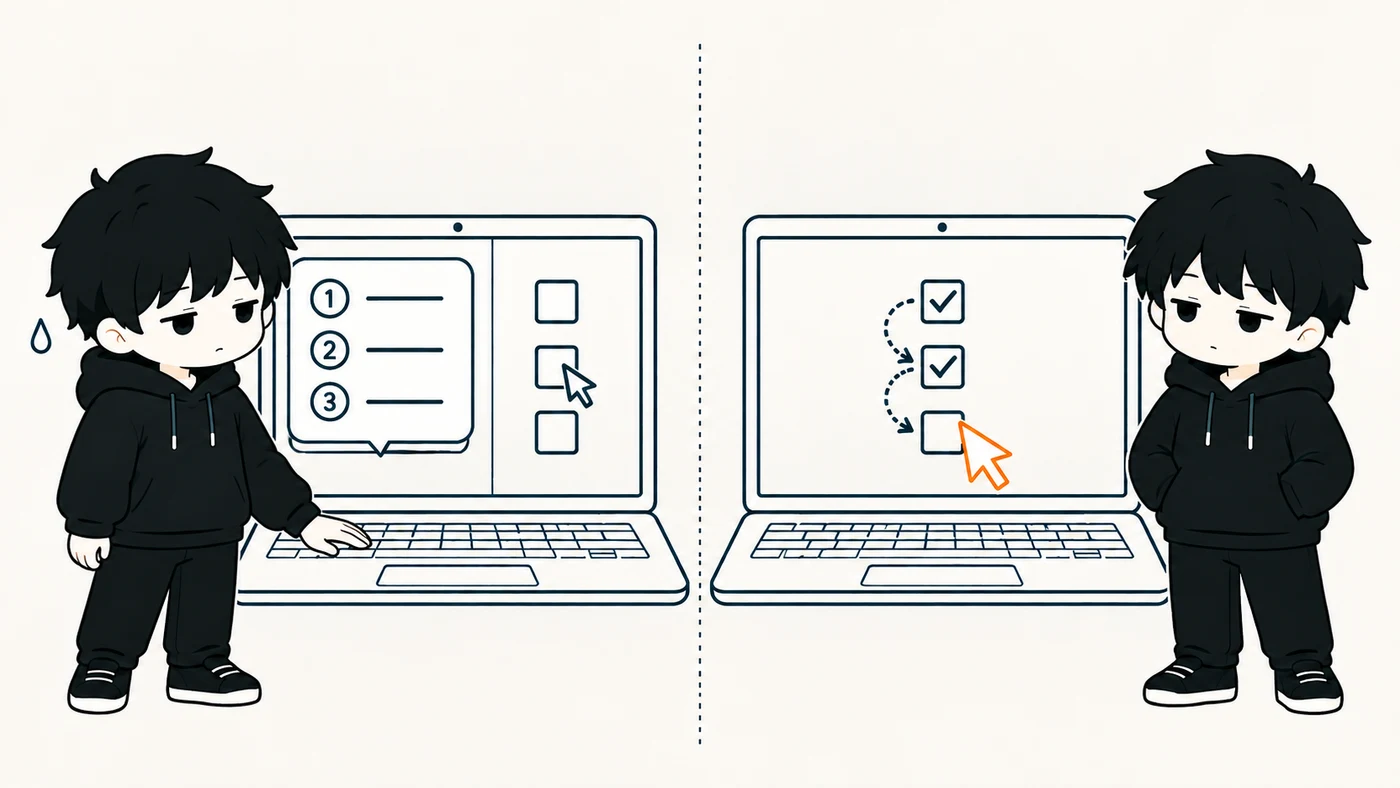
AIに「この設定どうやるの」と聞くと、丁寧に教えてくれますよね。右上のアイコンを押して、設定を開いて、3つ目の項目を選んで、と。で、その説明を横に開いたまま、画面と見比べながら自分で1個ずつ押していく。途中でボタンの名前が説明と違っていて、またAIに聞き直す。あれ、地味にだるいんですよ。
いまのAIは、説明するだけでなく、画面を見てカーソルを動かし、自分で押して入力できます。
頼むのは言葉だけで、あとは画面の上でクリックと入力が勝手に進んでいくので、見ている側は正直ちょっと怖いくらいの感覚になります、最初の1回は。このコースでは、その体験を自分のパソコンで1回やってみます。
入れるのは、Chrome の拡張1つ
使うのは、Chrome に足す拡張です。普段 Claude を使っている人は Claude in Chrome、ChatGPT や Codex を使っている人は ChatGPT の拡張を入れます。やることはどちらも同じなので、自分が使っている方だけ進めてください。
Claude を使っている人
Claude in Chrome を Chrome に足すと、ブラウザの横に Claude のパネルが出て、そこで頼んだことを Claude がブラウザの中で進めてくれます。
- Chrome を開いて、Chrome ウェブストアで「Claude in Chrome」を探す
- 「Chrome に追加」を押す
- 聞かれたら、Claude のアカウントでサインインする
- ツールバーのパズルのアイコンを押して、Claude の横のピンを押す
- 求められた許可を通す
- ツールバーの Claude のアイコンを押して、横のパネルが開けば準備完了
英語のページです。画面が上の手順と違っていたら、ここが最新です。
Claude in Chrome は、Claude の有料プランで使えます。無料プランでは使えません。Claude Code入門で有料プランに入った人は、そのまま入れられます。ブラウザは Chrome だけで、Edge などほかのブラウザやスマホでは動きません。
ChatGPT・Codex を使っている人
ChatGPT のほうは、パソコンに入れる ChatGPT のデスクトップアプリから頼んで、アプリが Chrome を動かす形です。Chrome の横のパネルではなく、アプリのチャットに頼むところが Claude と違います。
- ChatGPT のデスクトップアプリ(Mac / Windows)を入れて、最新の版にしておく
- アプリの設定(Settings)を開いて、「Computer Use」を選ぶ
- 一覧から Chrome を選び、横の「Install」を押す。追加で入れる物を聞かれたら、案内どおりに入れる
- 開いた Chrome ウェブストアのページで ChatGPT の拡張を追加して、求められた許可を通す
- アプリの「Computer Use」に戻って、Chrome の横が「Manage」になっていれば準備完了
英語のページです。画面が上の手順と違っていたら、ここが最新です。
頼む時は、デスクトップアプリで Work か Codex のチャットを開いて、@ を打って Chrome を選んでから頼みます。どのプランでどこまで使えるかは、提供の進み具合で変わります。「Computer Use」の画面に Chrome が出てこない時は、上の公式ページで確かめてください。日本語の画面では、項目の名前が訳されていることがあります。
画面全体まで任せるなら、コンピューターユース
Claude in Chrome や ChatGPT の拡張が動かせるのは、Chrome の中だけです。パソコンの画面全体、たとえば Chrome 以外のアプリまで動かしてもらう機能はコンピューターユース(画面の操作)と呼ばれていて、こちらはアプリごとに、使っていいかの許可を出しながら使います。このコースの題材は Chrome の中で済むので今は無くても進めますが、デスクトップアプリを使っている人は、ここでオンにしておくと後が楽です。
- Claude のデスクトップアプリを、最新の版にしておく
- 設定を開いて、左の「このコンピュータ」の下にある「システム」を選ぶ
- 「コンピューター使用」の欄の「コンピュータ使用を有効にする」のスイッチをオンにする
- 使う時に、アプリごとに使っていいかを聞かれるので、中身を見てから許可する
Claude のコンピューターユースは、Pro と Max のプランで使えるベータ版の機能です。Mac と Windows のデスクトップアプリで使えます。同じ「システム」の画面の上のほうには「ブラウザ操作」の欄があって、Claude in Chrome をつないだ Chrome が「接続中のブラウザ」に出ます。上で入れた拡張がつながっているかは、ここで確かめられます。ChatGPT のデスクトップアプリでは、「Plugins」の「Computer Use」から入れて有効にします。Mac では、画面収録とアクセシビリティの許可を求められるので通してください。
英語のページです。設定の場所が違っていたら、ここが最新です。
支払いとパスワードは、触らせない
画面を動かせるということは、押してほしくないボタンも押せるということです。なので、始める前に線を1本引いておきます。
- 支払い、購入、送金の画面は、AIに触らせない
- パスワードは打たせない。ログインは、頼む前に自分で済ませておく
- 銀行や証券のような、お金を動かすサイトやアプリでは使わない
Claude も ChatGPT も、新しいサイトを使う前や確認が要る所では止まって聞いてくれるように作られていますが、どちらの公式も、安全の仕組みは入れているけれどまだ危険はある、とはっきり書いています。ページの中に紛れ込んだ文章に引っぱられて、頼んでいないことをしかける可能性もゼロではない。だから、任せる側で触らせない場所を決めておくのがいちばん確実です。
お金とパスワードの画面は、自分の手でやる。それ以外の、押して入れていくだけの作業を任せます。