並ぶと、今度は選べなくなります
どれも悪くないように見えて、決められなくなるんですよね。
1枚ずつ出していたときは、 目の前の1枚が使えるかどうかだけ考えればよかった。10枚並ぶと、比べる作業が増えます。
なので、選び方を決めておきます。眺めて決めようとすると、いちばん時間を使うところになります。
3秒で半分に減らす
- 10案を並べて、ぱっと見で「無し」と思ったものを外す
- 理由は考えなくていいです。速さを優先する
- だいたい半分くらいに減ります
最初のふるいでは、良い理由を考えないでください。考え始めると、全部に良いところが見つかって減りません。
残ったものは、使う場所で選ぶ
ここからは、絵の出来ではなくどこで使うかで決めます。
| 使う場所 | 選ぶ基準 |
|---|---|
| 投稿に貼る | 小さく表示されるので、パッと見で何か分かるもの |
| 記事の中に置く | 本文の邪魔をしない、静かなもの |
| プロフィールに使う | 他の画像と並べたときに浮かないもの |
スマホの画面に並べてみるのが早いです。パソコンで見ると全部よく見えます。 実際に読む人が見るのは、小さい画面のほうです。
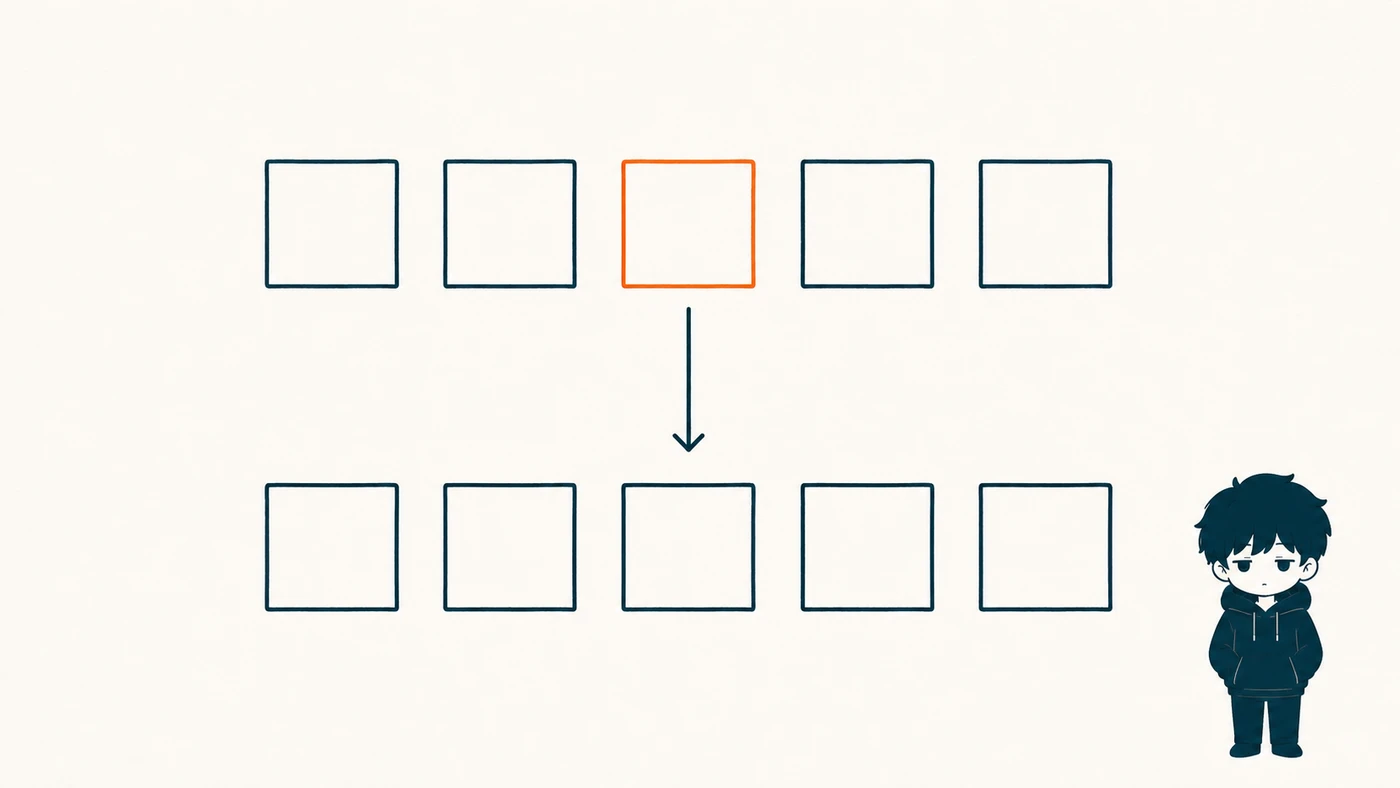
選んだ1枚から、また広げる
ここが今回のいちばんおいしいところで。1枚選んだら、それを元にもう一度10案出せます。
3番目の画像が気に入りました。これを元にしてください。
この雰囲気と色はそのままで、構図だけを変えたものを10案つくってください。1枚ずつ個別にダウンロードできる形で出力してください。
1回目は方向を探して、2回目で詰める。僕はこの2段でやるようになってから、 画像で悩む時間がほとんど無くなりました。
変えるところを、1つだけ指定する
| 言うこと | 何が起きるか |
|---|---|
| 構図だけ変えて | 同じ雰囲気のまま、置き方の違う案が並ぶ |
| 色だけ変えて | 同じ絵で、色違いが並ぶ |
| 明るさだけ変えて | 使う場所に合わせて調整できる |
気になるところが複数あるので、まとめて全部指定したい。
まとめて言うと、元の1枚から離れます。せっかく気に入ったものを選んだのに、別のものが並ぶことになる。1つずつ変えて、そのつど選ぶほうが、結果的に早く決まります。
仕上げに、1枚として作り直す
個別にダウンロードした画像は、たまに粗いことがあります。 10案を並べたものから切り分けている都合で、切り口に枠線が残ったり、 番号が写り込んだり、画質そのものが落ちたりする。
そのときは、選んだ案を1枚の画像として生成し直させます。デザインはもう決まっているので、変えるのは出し方だけです。
この10案のうち、3番を使うことにしました。
「3番」は、自分が選んだ案の番号に変えてください。
3番のデザインはそのまま変えずに、単体の1枚の画像として高画質で生成し直してください。分割したときの枠線や番号は入れず、この案だけの完成した1枚として再生成してください。
作り直すと、デザインが少し動くことがあります。 残したいところ(色・形・構図)を1つ言い添えておくと、ズレにくいです。
ここまでのまとめ
1回目は方向を探す。2回目で詰める。最初から狙わないほうが、速く着きます。
- ぱっと見で半分に減らせた
- 使う場所を基準に1枚選んだ
- 選んだ1枚から、もう一度広げた