材料を、フォルダに入れる
Claude入門の最後に、口調変換マークダウンをファイルで出しましたよね。 あれを使います。
- ダウンロードした「口調変換」のファイルを探す
- STEP 4 で渡した作業フォルダの中に、そのまま入れる
口調変換マークダウンが手元に無い人も、このSTEPは進められます。 あとで出てくるプロンプトの2番を消して頼めば、 口調の変換だけ飛ばして、同じ流れを体験できます。
頼む前に、終わった状態を決める
手順を順番に説明しようとしなくていいです。ゴールだけ先に言います。
ここがエージェントに頼むときの、いちばん大きいコツで。 何をどの順でやってほしいかを全部書こうとすると、書くだけで疲れるうえに、 だいたいどこかが抜けて、かえって噛み合わなくなるんですよね。
先に言うのはゴールのほうです。やりたいこと、終わったときにどうなっていてほしいか、何のためにやるのか。 そのあとに、やってほしくないこと、守ってほしい条件、 あったほうがいいと思うことを、思いついた順に足していく。整った文章にしなくていいです。音声入力で喋ってしまってもいい。
そこまで渡せば、あいだの手順は向こうが逆算して埋めます。ChatGPT入門で「文脈がすべて」と書きましたけど、 エージェントだと、そこにゴールが1つ足されるだけ、という感じです。
今回頼むのは、持ってくる、直す、保存するのひと続きです。
- AIの使い方の話題を、ウェブで1つリサーチして短い記事の下書きにする
- フォルダの口調変換マークダウンを読んで、その下書きを自分の口調に書き直す
- 完成版を、新しいファイルとしてこのフォルダに保存する
Claude入門では、変換したい文章を自分で持ってきて貼りましたよね。 今回は、持ってくるところから保存するところまで、全部向こうにやらせます。 こちらが頼むのは1回だけです。
ゴールは、この3つ。
- article.md というファイルが、作業フォルダに1つ増えている
- その中身が、自分の口調になっている
- 元からあるファイルは変わっていない
そのまま貼ってください
このフォルダを作業場にします。中に、私の口調の手順書「口調変換.md」が入っています。
ファイル名は、自分が入れたものに合わせてください。口調変換マークダウンが無い人は、1行目の紹介と、下の2番を消して頼んでください。
やってほしいことは3つです。1回で最後までお願いします。 1. AIの使い方について、初心者の役に立ちそうな話題をウェブで1つ調べて、要点が分かる短い記事の下書きにまとめてください 2. 口調変換.md を読んで、その下書きを私の口調に書き直してください 3. 書き直した完成版を article.md という名前で、このフォルダに保存してください 始める前に、選んだ話題と進め方を短く説明して、私の確認を取ってください。元からあるファイルは変えないでください。
止まって、許可を求めてきます
STEP 4 で手動のままにした人は、 ファイルを書き換える直前で止まります。どのファイルに何をするつもりかを見せたうえで、進めていいか聞いてくる。
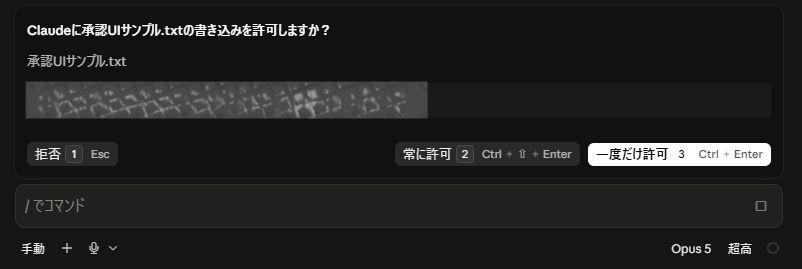
ボタンは3つ出ます。「一度だけ許可」を選んでください。「常に許可」は、同じことを次から聞かずに進める設定です。 何度も同じ確認が出て煩わしくなってきたら、そのとき使えばいいと思います。断りたいときは「拒否」。断ると、別のやり方を出し直してきます。
ただ、止まるたびに全部を読んでいると進まないので、見るところだけ先に決めておきます。この4つで足ります。
- いま何をしようとしているのか
- 触ろうとしているのが、渡したフォルダの中のファイルか
- やられたあとで、元に戻せるのか
- 自分が頼んだことに、それが要るのか
面倒に感じるかもしれませんが、最初のうちは何をしようとしているのかが見えるほうが得です。 僕は最初これを面倒がって全部自動で通るようにして、 頼んでいないファイルまで作られました。 慣れてきたら「編集を受け入れる」に変えれば減ります。
フォルダを開いて、確かめる
- デスクトップの作業フォルダを開く
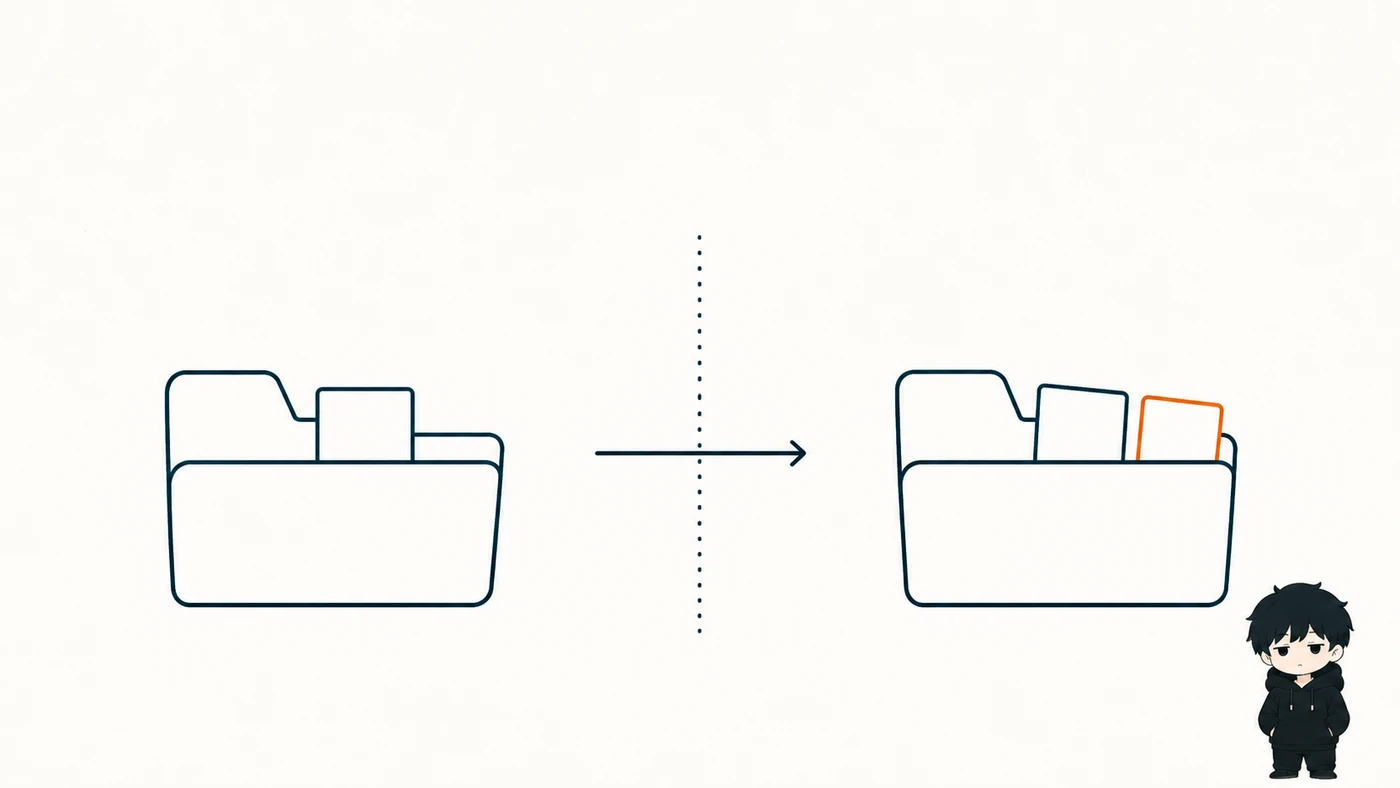
- article.md が増えているのを確認する
- 開いて、読んでみる
読むとき、見るのは3つ。
- 自分の口調に寄っているか。Claude入門で貼って変換したのと同じことが、頼んでいない間に済んでいます
- 口調変換マークダウンと、元からあるファイルが変わっていないか
- 頼んでいないファイルまで、増えていないか
返ってきた「できました」は、報告であって証拠ではありません。見るのは、いま自分で開いたこのファイルのほうです。
増えているのは、チャットの中ではなく自分のフォルダの中です。これがエージェントの正体で、ここから先は全部この繰り返しになります。
途中でうまく進まなくなったら、画面に出ている文を、 自分で要約せずそのままコピーして貼って、どうすればいいか聞いてください。 要らないと思って落とした行に、原因が書いてあることが多いので。
ここまでのまとめ
場所を決めて、材料を入れて、終わった状態を言う。Claude Codeに頼むことは、これで全部です。
最後に、STEP 2 で払うかどうかを決めた話に戻ります。 あの判断が当たりだったかどうかは、Codeのタブが開いたかどうかでは決まりません。開いた時点では、準備が終わっただけなので。
見るのは、今日この作業フォルダに増えたファイルのほうです。自分で開けて、中身を確かめられるものが手元にある。今日それができました。
これでClaude Code入門は終わりです。 手元には、作業フォルダが1つと、そこで動くAIが1つ残っているはずです。
次のコース「エージェントの安全運転」では、動かす量を増やす前に、 課金・削除・暴走の3大事故を先に防いでおきます。 作業フォルダはこの先のコースでもずっと使うので、そのまま置いておいてください。
- リサーチから保存まで、1回の依頼で通した
- article.md を開いて、口調が自分に寄っているか見た
- 許可を求められたときに、どこを読むかが決まっている