手順ではなく、終わった状態を言う
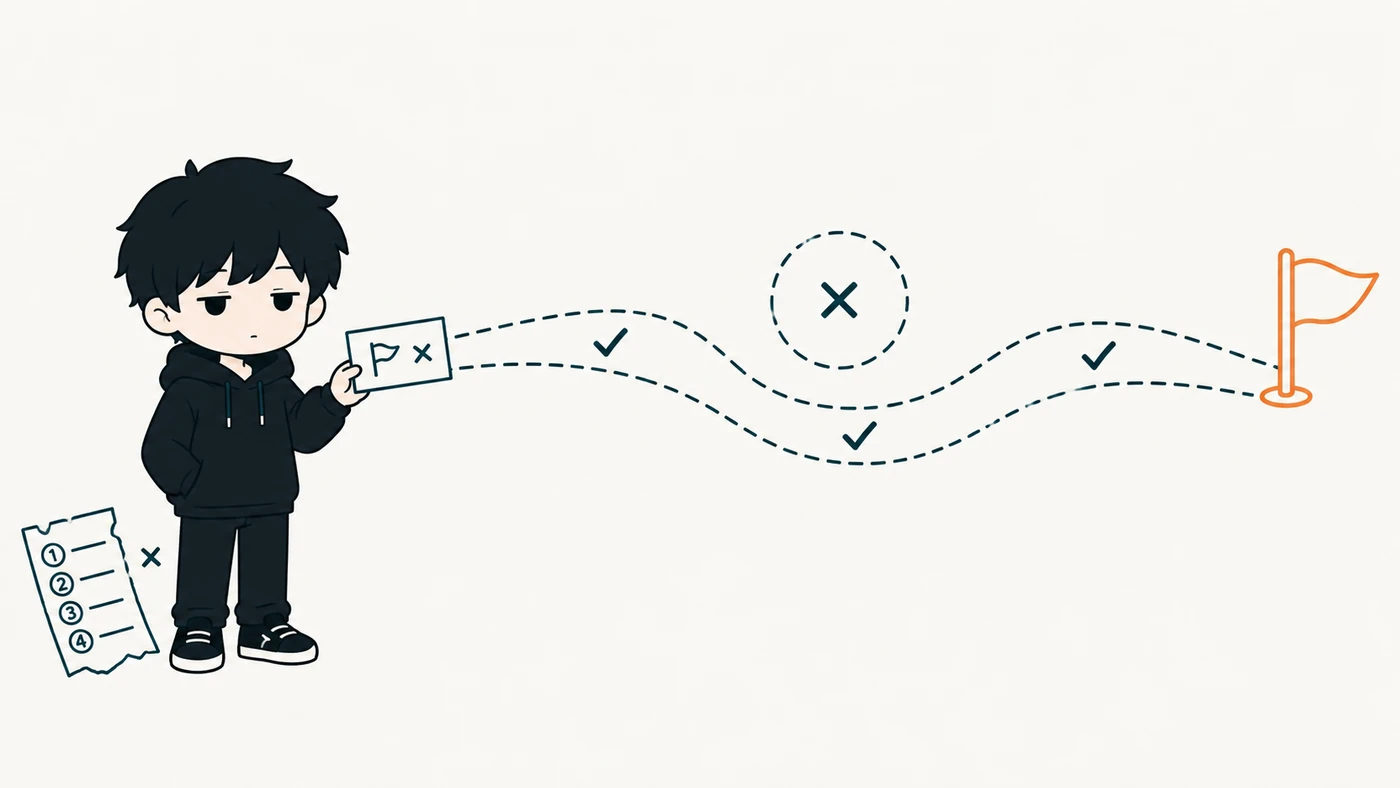
手順を順番に説明しなくていいです。ゴールだけ先に言います。
ここがエージェントに頼む時の、いちばん大きいコツで。何をどの順でやってほしいかを全部書こうとすると、書くだけで疲れるうえに、だいたいどこかが抜けて、かえって噛み合わなくなるんですよね。
先に言うのは、やりたいことと、終わった時にどうなっていてほしいか。そのあとに、やってほしくないことを足す。そこまで渡せば、あいだの手順は向こうが逆算して埋めます。
- やりたいこと: 気になっていることを1つ調べて、1枚にまとめる
- 終わった状態: summary.md というファイルが、作業フォルダに1つ増えている
- やってほしくないこと: 元からあるファイルを変える、頼んでいないファイルを増やす
そのまま貼ってください
調べる中身は、最近気になっていることなら何でもいいです。買おうか迷っている物の選び方でも、Codexで他に何ができるかでも。
このフォルダを作業場にします。 まず、何について調べたいかを、私に1つだけ質問してください。 私が答えたら、そのことについてウェブで調べて、初めて知る人にも分かる1枚のまとめを作ってください。 完成したら、summary.md という名前で、このフォルダに保存してください。 元からあるファイルは変えないでください。summary.md 以外のファイルは作らないでください。 始める前に、何を調べてどうまとめるつもりかを短く説明して、私の確認を取ってください。
補足 貼って送ると、何を調べたいかを聞かれるので、気になっていることを1つ答えてください。最後の「確認を取ってください」があるので、調べ始める前に方向を見せてもらえて、違ったらそこで止められます。
途中で止まって、聞いてきます
調べたいことを答えると、まず進め方の説明が返ってきて、確認を求められます。よければ「それで進めてください」と返してください。そのあとも、ネットを使う時やファイルを書く時に止まって聞いてくることがあります。これが正常です。
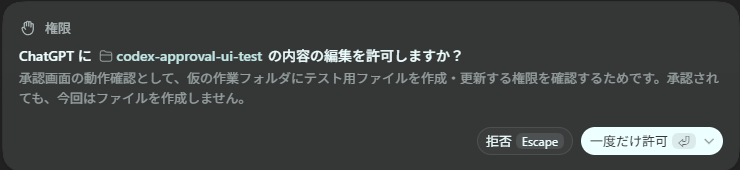
止まるたびに全部読むのは大変なので、見るところはこの4つだけにしておきます。
- 何をしようとしているのか
- どのファイル、どの外のサービスが相手なのか
- やったあとで、元に戻せるのか
- そもそも、自分が頼んだことに必要なのか
読んでも意味が分からなかったら、断ってしまって構いません。僕は最初これを面倒がって、いきなりフルアクセスにして、頼んでいないファイルまで作られました。最初のうちは、何をしようとしているのかが見えるほうが得です。
フォルダを開いて、確かめる
- デスクトップの作業フォルダを開く
- summary.md が増えているのを確認する
- 開いて、中身を読む
Windowsで summary.md をダブルクリックしても開けない時は、右クリックの「プログラムから開く」でメモ帳を選んでください。
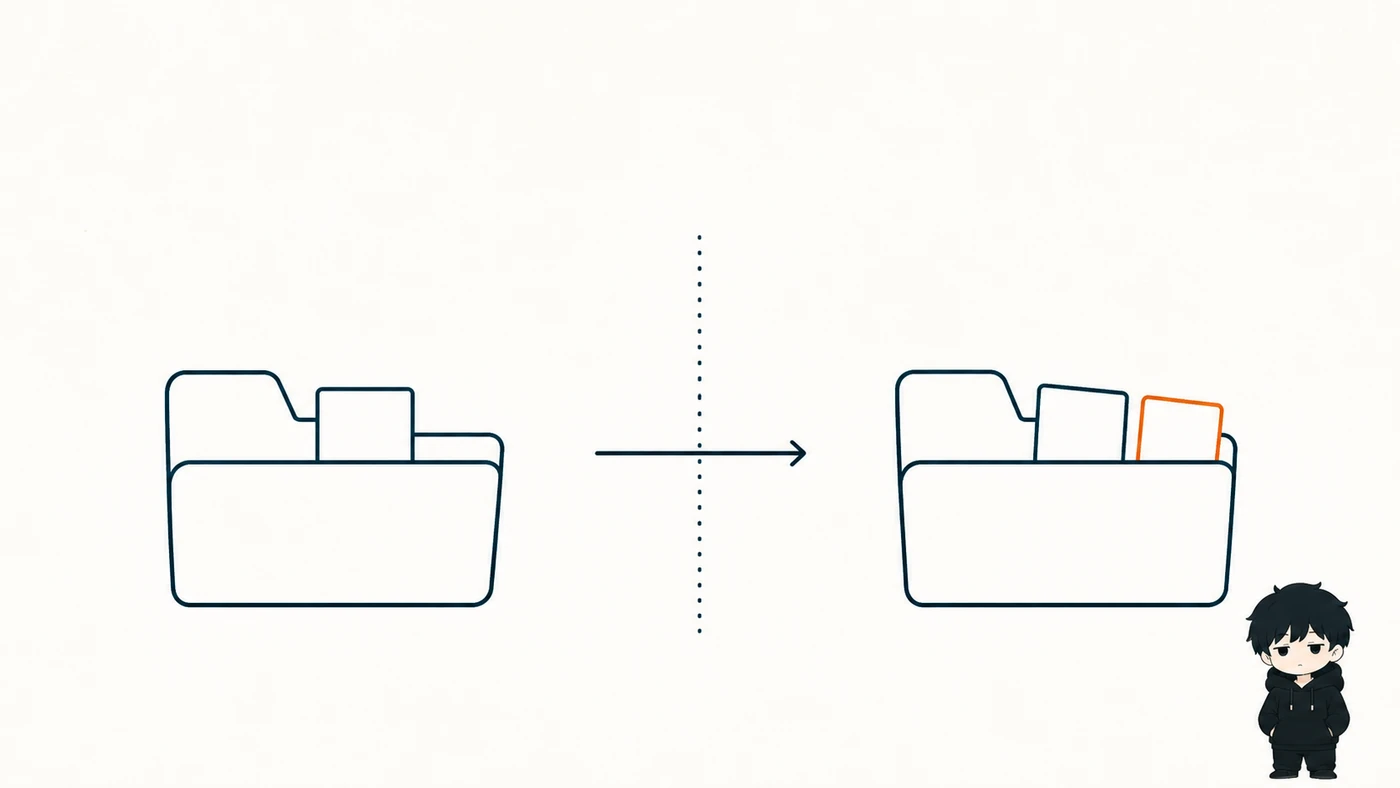
増えているのは、チャットの中ではなく自分のフォルダの中です。これがエージェントの正体で、ここから先は全部この繰り返しになります。
「完了しました」と返ってきたから、もう終わり
返ってきた言葉は報告であって、証拠ではありません。見るのは、自分で開いたファイルのほうです。中身が頼んだことと違っていたら、どこが違うかをそのまま伝えれば直してくれます。
今日、手元に残ったもの
最初は、答えをもらってコピーして貼る、の繰り返しだったのが、いまは場所を渡して、終わった状態を言うだけで、フォルダの中にファイルが1つ増えるところまで来ています。Codexを開いたのは準備で、自分の目で確かめられる完成物が1つあることが、このコースの合格です。
次は「暴走を抑える3つの鍵」。任せる量を増やす前に、課金・削除・暴走の3つの事故を先に防いでおきます。作業フォルダはこの先のコースでも使うので、そのまま置いておいてください。