
先に、材料を手元に
使うのは、前のコース「Claude入門」で作った口調変換マークダウンです。 ダウンロードしたあのファイルを、すぐ添付できる場所に出しておいてください。 このSTEPの最後で、作業場の中に入れます。
作る場所を開く
- 左のメニューから「Projects(プロジェクト)」を開く
- 新しいプロジェクトを作る
作るときに聞かれるのは、2つだけです。
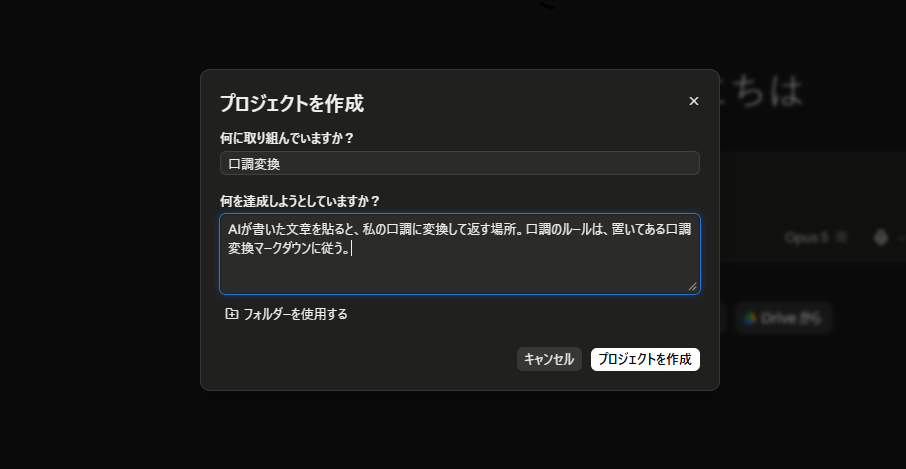
口調変換
AIが書いた文章を貼ると、私の口調に変換して返す場所。口調のルールは、置いてある口調変換マークダウンに従う。
「フォルダーを使用する」は、いまは押さなくて大丈夫です。 パソコンの中のフォルダとつなぐ機能で、いま要るものではありません。
作ったあとの画面に、2つの置き場があります
作成すると、そのプロジェクトの画面へ移ります。ここからが本番です。役割が違う2つの置き場があるので、分けて入れます。
| 置き場 | 何を入れるか | どこから |
|---|---|---|
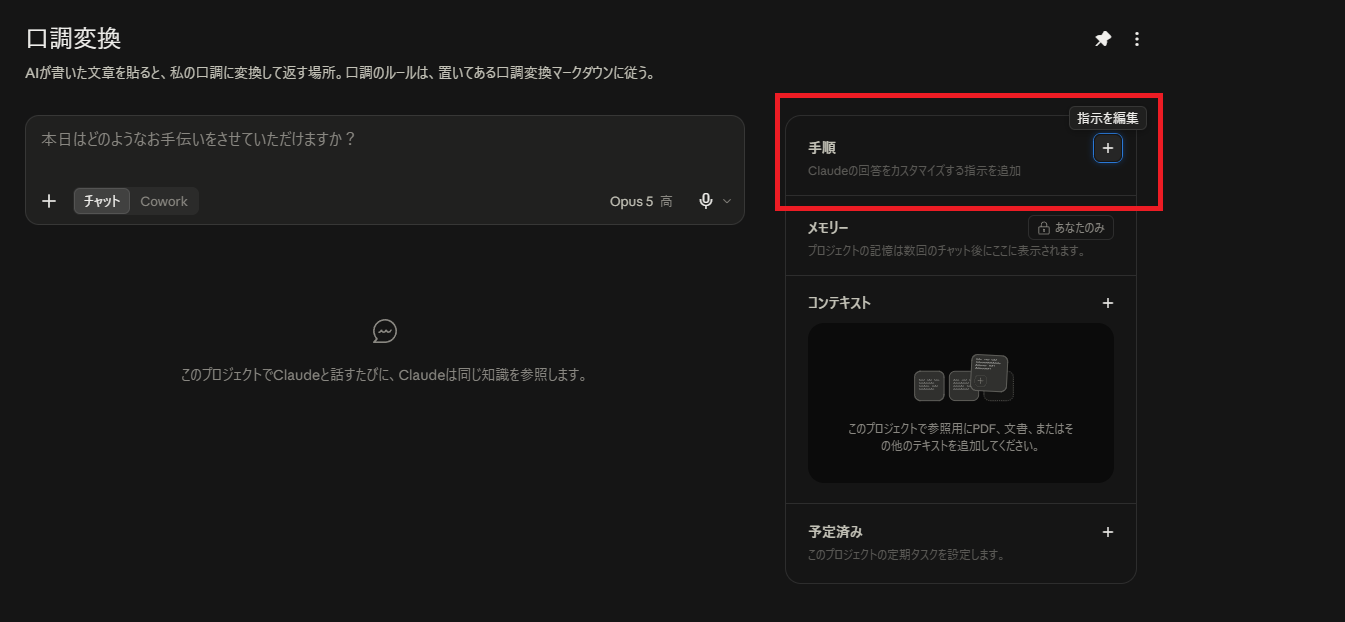
| 手順 | 進め方。どう動いてほしいか | 右の + から「指示を編集」 |
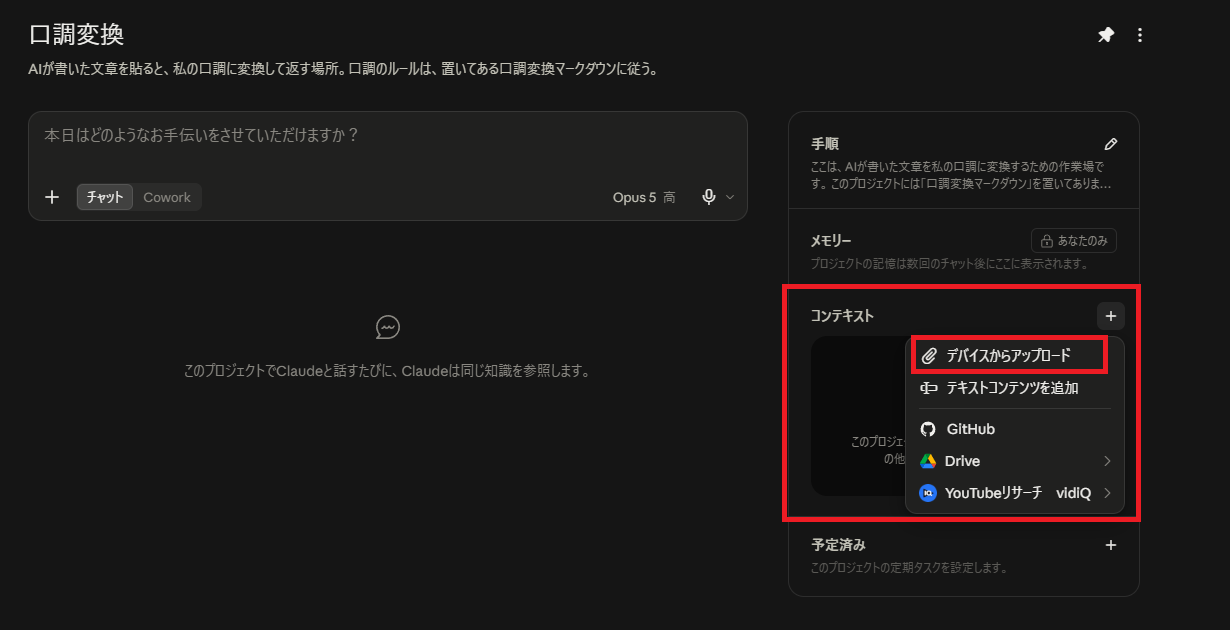
| コンテキスト | 材料。口調変換マークダウンなど、読んでおいてほしいもの | 右の + から「デバイスからアップロード」 |
どちらも右端の + を押すところから始まります。分かりにくいので、押す場所を先に覚えてしまってください。
手順に、進め方を入れる
- 「手順」の右にある + を押す
- 「プロジェクトの指示を設定」が開く
- 下の文章を貼って、「指示を保存」を押す
ここは、AIが書いた文章を私の口調に変換するための作業場です。 このプロジェクトには「口調変換マークダウン」を置いてあります。私の口調の手順書です。文章を変換する前に、必ず目を通してください。 進め方のルール。 ・私が文章を貼ったら、口調変換マークダウンに従って私の口調に書き直す。頼まれていないことはしない ・内容は変えない。事実や話の順番を、勝手に足したり削ったりしない ・変換で判断に迷ったところがあれば、変換した文章のあとに1行で教える ・私が「ルールに足して」と言ったら、直前のやり取りをふまえて、口調変換マークダウンへの追記案を出す
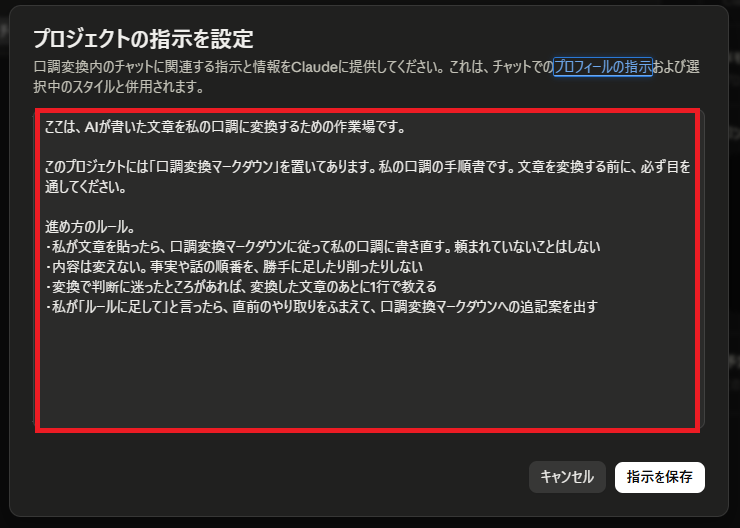
この指示にも、頼み方の基本がまた入っています。 役割(変換の作業場)、文脈(マークダウンに従う)、 制約(内容を変えない、勝手に動かない)、出力形式(迷いは1行で報告)。
コンテキストに、材料を置く
- 「コンテキスト」の右にある + を押す
- 「デバイスからアップロード」を選ぶ
- 口調変換マークダウンのファイルを入れる
ここで、ファイルで残しておいた意味が出ます。チャットに文章で出させて終わりにしていたら、いま探すところからでした。 この先も、出したものはファイルで受け取る癖をつけておくと効きます。
材料は多いほうがいいと思って、手持ちのメモを全部入れたくなる。
入れすぎると、どれを見て答えたのか分からなくなります。この作業場は口調変換マークダウン1枚で成立します。足りないと感じてから足す。無料の枠にも上限があるので、そこでも効いてきます。
ここまでのまとめ
作業場ができました。次のSTEPで、実際に変換してみます。
- 名前と説明を入れて、プロジェクトを1つ作った
- 手順の + から、進め方の指示を入れた
- コンテキストの + から、口調変換マークダウンを置いた