
預けた場所を選ぶだけです
ファイルを送り直す必要はありません。前のコースで預けたものを指すだけです。
STEP 2 で言った「初回だけやること」がこれです。Vercelのプロジェクトに、自分のGitHubの置き場所を引っ張ってくる。1回つなげば、この作業は二度とやりません。
- Vercel の画面で、新しくプロジェクトを追加する
- GitHub の置き場所の一覧から、前のコースで作ったものを選んで取り込む
- そのまま進めて、デプロイのボタンを押す。設定はいじらなくて大丈夫です
途中でいくつか設定の欄が出ますが、今回のような小さいものなら、何も変えずに進めます。空欄のままで構いません。
Netlify を選んだ人も、押す順番はほぼ同じです。GitHub Pages を選んだ人だけ、触る場所が違います。預けた置き場所のページで設定を開いて、Pages という項目を選ぶと、 どこから公開するかを決める欄が出ます。並んでいるものを選んで保存すれば、そこで公開されます。
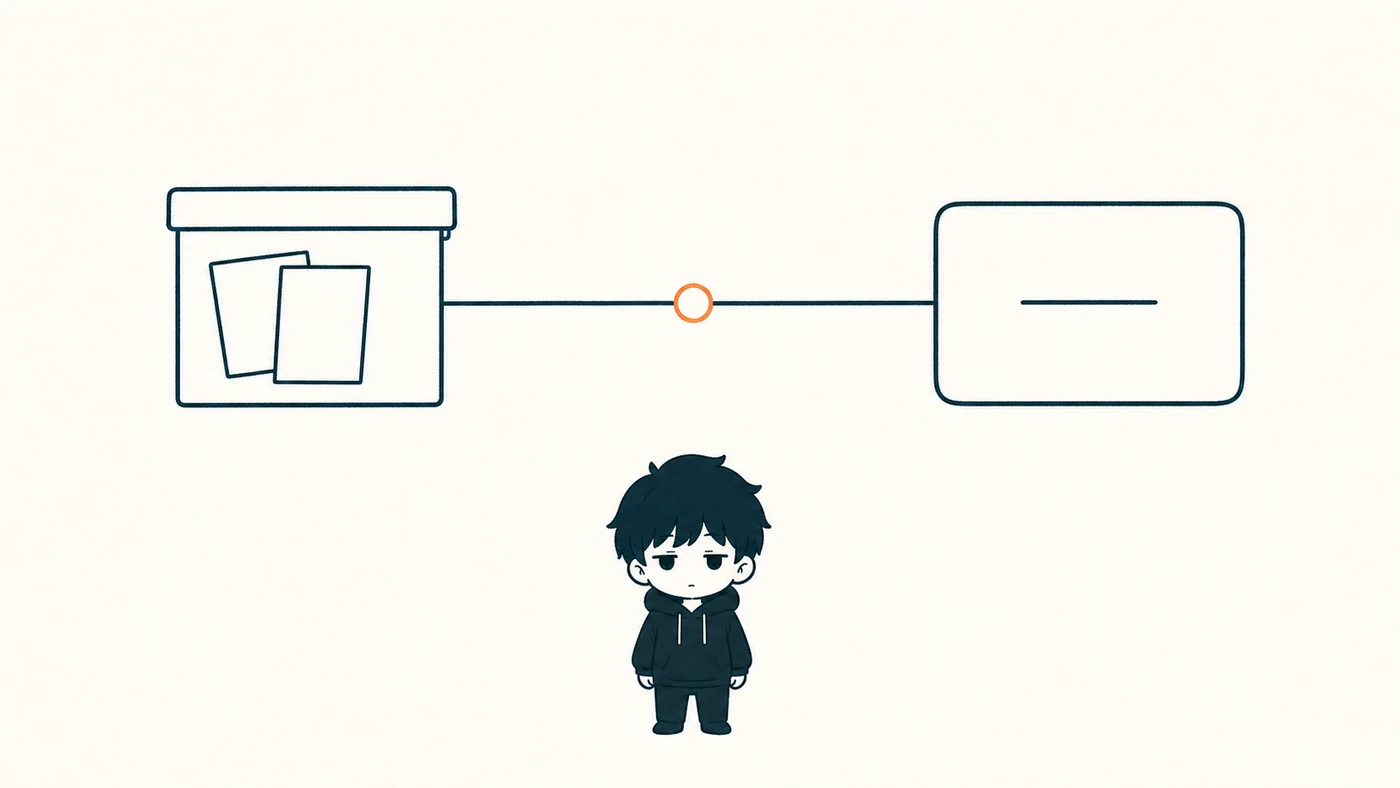
1分ほど待ちます
進めると、デプロイが始まります。画面に文字がたくさん流れますが、読まなくて大丈夫です。終わるとURLが出ます。
そのURLが、あなたのページの住所です。押すと、自分が作ったページが開きます。 僕はここが、いちばん実感があった瞬間でした。
うまくいかないとき
真っ白なページが出たり、エラーの文字が出たりすることがあります。ここも、エージェントに聞けば済みます。
作ったページをWebに公開しようとしたのですが、うまくいきません。
かっこの中を、自分が使っているサービスの名前と、画面に出ている文字に置き換えてください
使っているのは(サービス名)です。画面には(ここに出ている文字をそのまま貼る)と出ています。何が起きているのかを説明して、直し方を順番に教えてください。私はコードが書けないので、押す場所から教えてください。
エラーが出た時点で、自分には無理だったということかもしれない。
ここで出るものは、たいていファイルの置き場所や名前の話です。作ったものが悪いわけではありません。出ている文字をそのまま貼れば、だいたい1往復で直ります。
ここまでのまとめ
- URLが1本できた
- そのURLを押して、自分のページが開くのを見た
- うまくいかないときの聞き方を知っている