1本ずつでは追いつかない相手がいる
このアカウントの発信、全部知りたい。そういう相手には、1本ずつのコピペでは追いつきません。
前のSTEPでは、動画のURLを1本コピーして、貼って、を繰り返しました。 あれで足りる場面も多いんですが、とても参考にしたいアカウントが見つかったときは話が別です。 発信が有益で、過去の動画まで全部知りたい。 そうなると、1本ずつ運ぶのがいきなり面倒になります。
先に、注意を1つ
これから入れるものは、Googleが作ったものではありません。第三者が作って配っているものです。
動くものですし、使っている人も多いです。ただ、公式のものではないということは知っておいてください。 気になる人は、このSTEPを飛ばして構いません。前のSTEPのやり方(コピーして貼る)で、できることは同じです。
入れるもの
開けないときは、Chromeウェブストアで「YouTube to NotebookLM」と検索してください。評価と使っている人数を見てから入れる、はいつも通りです。
名前が「NotebookLM」なのは、Gemini Notebook の少し前の名前だからです。 ボタンにも旧名のアイコンが出ますが、同じものを指しています。
入れると、どうなるか
- 上のリンクから拡張機能をChromeに入れる
- YouTubeで、丸ごと知りたいアカウント(チャンネル)のページを開く
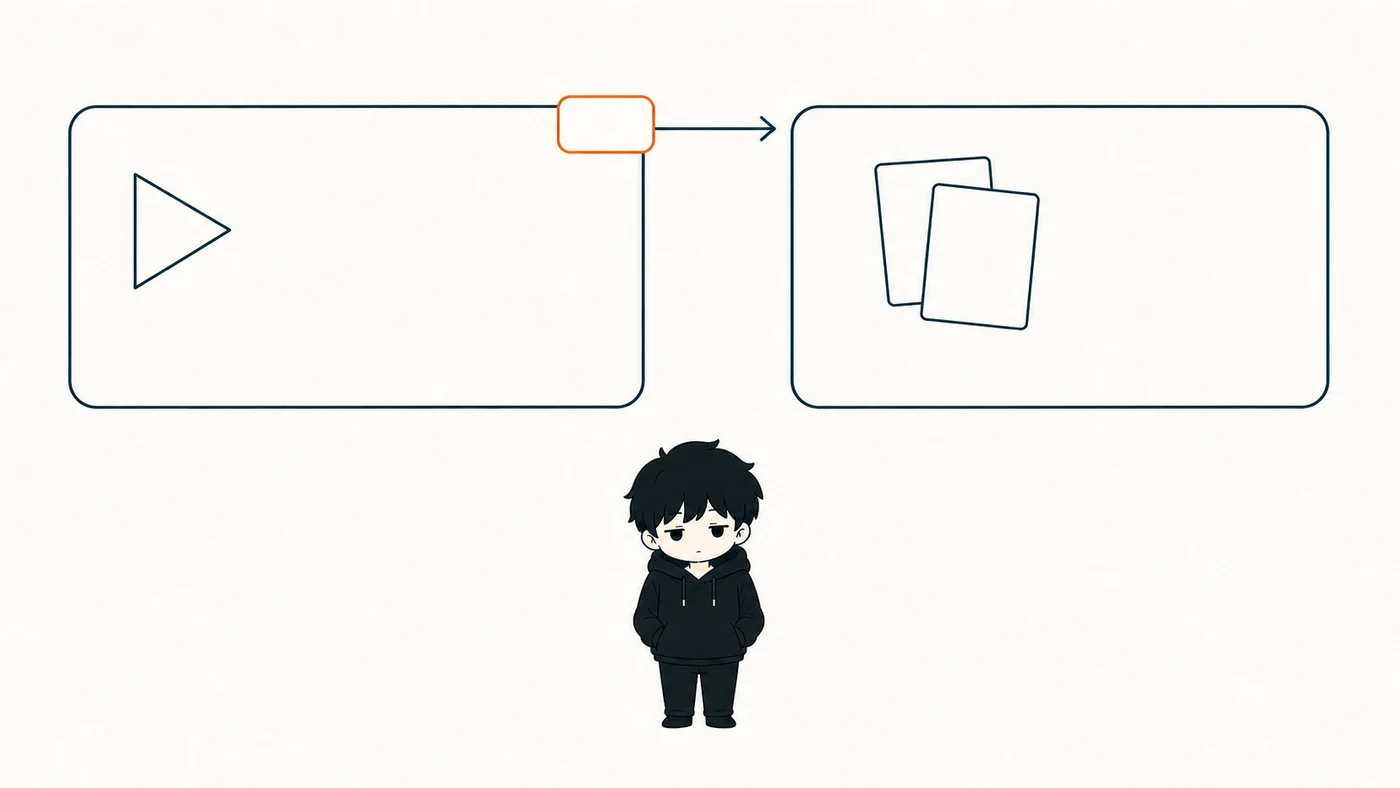
- 右上に NotebookLM のボタンが出ているので、押す
押すと、Notebookが勝手に作られて、そのアカウントの動画がまとめて入っていきます。コピーも貼り付けも無しです。 前のSTEPで1本ずつやっていたことが、アカウント単位で一気に終わります。
使うときは、資料の一覧で動画ごとのチェックを付け外しできます。 今日はこの3本だけに聞きたい、という日はそこだけオンにすればいい。調べる範囲を、あとから自由に絞れます。
動画が何十本も入ったら、答えがぼやけそうで、全部入れるのが不安になる。
チェックで絞れるので大丈夫です。聞くときに、調べたい動画だけオンにすれば、読まれるのはそこだけ。とりあえず全部入れておいて、使うときに選ぶ。この順番でいいです。
ここまでのまとめ
- 公式のものではない、と分かっている
- 丸ごと知りたいアカウントを1つ、ボタンで取り込んでみた
- 動画のチェックで、調べる範囲を絞れると知っている